Domain discount-deluxe.de kaufen?
Wir ziehen mit dem Projekt
discount-deluxe.de um.
Sind Sie am Kauf der Domain
discount-deluxe.de interessiert?
domain@kv-gmbh.de · 0541-91531010
Domain discount-deluxe.de kaufen?
Macht das Touchpad Geräusche?
Ja, das Touchpad kann Geräusche machen, insbesondere wenn es stark gedrückt oder berührt wird. Dies kann ein Klicken oder Klacken verursachen. Die Lautstärke und Art der Geräusche können jedoch je nach Gerät variieren. **
Wie Rechtsklick mit Touchpad?
Um mit einem Touchpad einen Rechtsklick durchzuführen, gibt es verschiedene Möglichkeiten, je nachdem welches Betriebssystem du verwendest. Bei den meisten modernen Touchpads kannst du einen Rechtsklick durchführen, indem du mit zwei Fingern gleichzeitig auf das Touchpad tippst oder klickst. Alternativ kannst du auch die untere rechte Ecke des Touchpads leicht antippen, um einen Rechtsklick auszulösen. Falls diese Methoden nicht funktionieren, kannst du auch die Einstellungen deines Touchpads überprüfen, um zu sehen, ob es spezielle Optionen für die Rechtsklick-Funktion gibt. Wenn du immer noch Schwierigkeiten hast, könntest du auch eine externe Maus anschließen, um einen Rechtsklick durchzuführen. **


Ähnliche Suchbegriffe für Fire-Touchpad
Top-Angebote
Produkte zum Begriff Fire-Touchpad:
-
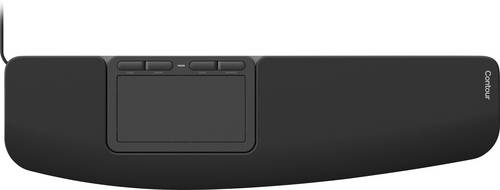
Contour Touch Ergonomic Touchpad wired Touchpad Kabelgebunden Schwarz 4 TastenFür alle, die unter Schulterbeschwerden leiden, bringt Contour Touch die Navigation zurück zur Körpermitte. Sie steuern, klicken und scrollen ganz ohne seitliches Greifen. Die glatte Glasoberfläche erlaubt präzises Tippen und Klicken überall auf dem Pad, während Shortcut-Tasten für maximale Kontrolle sorgen.116,97 €*Versand: 0,00 €Sichere Weiterleitung zum Anbieter
-
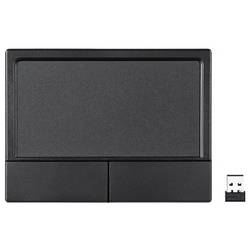
CHERRY XS Touchpad Keyboard USB Tastatur Deutsch, QWERTZ Schwarz Integriertes Touchpad'klein, Flach Und Extrem Robust Die Tastatur 'xs Touchpad Keyboard' (g84-5500) Vereint Komfortable Maussteuerung Und Kompakte Abmessungen. Durch Das Große Touchpad Mit Zwei Maustasten Kann Der Mauszeiger Einfach Und Präzise Gesteuert Werden....199,99 €*Versand: 0,00 €Sichere Weiterleitung zum Anbieter


-
Ist das Touchpad deaktiviert?
Um diese Frage zu beantworten, müsste ich wissen, welches Gerät du verwendest. In den meisten Fällen kann das Touchpad über die Einstellungen deaktiviert oder aktiviert werden. Du kannst auch versuchen, die Funktionstaste (Fn) zusammen mit einer der Funktionstasten (F1-F12) zu drücken, um das Touchpad ein- oder auszuschalten. **
-
Ist das Touchpad verschwunden?
Nein, das Touchpad ist nicht verschwunden. Es ist nach wie vor ein Standardmerkmal auf den meisten Laptops und wird auch weiterhin in neuen Modellen integriert. Es kann jedoch sein, dass einige Hersteller alternative Eingabemethoden wie Touchscreens oder Trackpoints anbieten. **
-
Funktionieren Maus und Touchpad nicht?
Es gibt verschiedene Gründe, warum Maus und Touchpad nicht funktionieren könnten. Es könnte ein Treiberproblem vorliegen, das durch das Aktualisieren oder Neuinstallieren der Treiber behoben werden kann. Es könnte auch ein Hardwareproblem sein, wie zum Beispiel ein defektes Kabel oder eine beschädigte Verbindung, das möglicherweise repariert oder ausgetauscht werden muss. Es ist auch möglich, dass die Maus oder das Touchpad deaktiviert wurde und in den Einstellungen wieder aktiviert werden muss. **
-
Wie kann ich Touchpad aktivieren?
Um das Touchpad auf deinem Laptop zu aktivieren, musst du zuerst sicherstellen, dass es nicht aus Versehen deaktiviert wurde. Dies kannst du über die Tastenkombination Fn + F7 oder eine ähnliche Kombination versuchen. Falls das nicht funktioniert, gehe in die Systemeinstellungen deines Laptops und suche nach den Touchpad-Einstellungen. Dort kannst du das Touchpad aktivieren und auch weitere Einstellungen vornehmen. Wenn du immer noch Probleme hast, könnte es sein, dass der Treiber für das Touchpad nicht korrekt installiert ist. In diesem Fall solltest du die neueste Treiberversion von der Herstellerwebsite herunterladen und installieren. **

Wie benutzt man ein Touchpad?
Ein Touchpad wird in der Regel verwendet, um den Mauszeiger auf dem Bildschirm zu steuern. Man bewegt den Finger über das Touchpad, um den Cursor zu bewegen. Durch Antippen des Touchpads mit einem oder mehreren Fingern kann man verschiedene Aktionen wie Klicken, Doppelklicken oder Scrollen ausführen. Man kann auch Multitouch-Gesten verwenden, um Funktionen wie Zoomen oder Drehen zu aktivieren. Es ist wichtig, die Einstellungen des Touchpads anzupassen, um die Empfindlichkeit und andere Funktionen nach den eigenen Vorlieben anzupassen. **
Wie deinstalliere ich das Touchpad komplett?
Um das Touchpad komplett zu deinstallieren, gehe zu den Geräteeinstellungen deines Computers. Dort solltest du eine Option finden, um das Touchpad zu deaktivieren oder zu deinstallieren. Klicke darauf und folge den Anweisungen, um das Touchpad vollständig zu entfernen. Beachte jedoch, dass dies dazu führen kann, dass du keine Mauszeigersteuerung mehr hast, es sei denn, du schließt eine externe Maus an. **
Top-Angebote
Produkte zum Begriff Fire-Touchpad:
-
DUTZO Deluxe Fire- Prozessor: AMD Ryzen 7 9800X3D - Grafikkarte: ASUS RX 9070 XT Prime OC Leistungsstarke Performance Dieser PC ist für Gaming in 1440p ausgelegt und bietet beeindruckende Leistung und Zuverlässigkeit. Ausgestattet mit hochwertigen Komponenten und optimiertem Luftstrom laufen moderne Spiele reibungslos bei hohen Einstellungen mit stabilen Bildraten. Dank seiner erstklassigen Verarbeitung und Leistung bleibt dieser Gaming-PC über viele Jahre hinweg eine starke Wahl. Cooles Aussehen Der PC sieht großartig aus mit der Kombination aus dem NZXT H6 RGB und dem ID-Cooling FX360 INF. Das NZXT H6 verfügt über zwei Glasflächen, die nahtlos aufeinandertreffen und einen freien Blick auf die Komponenten ermöglichen. Die gesamte Beleuchtung im PC kann über Software wie ASUS AURA gesteuert werden. Neben dem ansprechenden Design bietet der PC auch eine solide Kühlung - dank der drei Gehäuselüfter, die auf die Grafikkarte ausgerichtet sind, sowie dem leistungsstarken 360-mm-Wasserkühler. Insgesamt sorgen sechs Lüfter mühelos für eine kühle und leise PC-Leistung. Alle Spezifikationen anzeigen Windows 11 ist vorinstalliert - eine Lizenz kann unter "Konfigueren" erworben werden "Konfigueren" kann zu kürzerer/längerer Lieferzeit führen Der PC kann mit Optionen abgebildet werden2499,90 €*Versand: 5,99 €Sichere Weiterleitung zum Anbieter
-
Macht das Touchpad Geräusche?
Ja, das Touchpad kann Geräusche machen, insbesondere wenn es stark gedrückt oder berührt wird. Dies kann ein Klicken oder Klacken verursachen. Die Lautstärke und Art der Geräusche können jedoch je nach Gerät variieren. **
-
Wie Rechtsklick mit Touchpad?
Um mit einem Touchpad einen Rechtsklick durchzuführen, gibt es verschiedene Möglichkeiten, je nachdem welches Betriebssystem du verwendest. Bei den meisten modernen Touchpads kannst du einen Rechtsklick durchführen, indem du mit zwei Fingern gleichzeitig auf das Touchpad tippst oder klickst. Alternativ kannst du auch die untere rechte Ecke des Touchpads leicht antippen, um einen Rechtsklick auszulösen. Falls diese Methoden nicht funktionieren, kannst du auch die Einstellungen deines Touchpads überprüfen, um zu sehen, ob es spezielle Optionen für die Rechtsklick-Funktion gibt. Wenn du immer noch Schwierigkeiten hast, könntest du auch eine externe Maus anschließen, um einen Rechtsklick durchzuführen. **
-
Ist das Touchpad deaktiviert?
Um diese Frage zu beantworten, müsste ich wissen, welches Gerät du verwendest. In den meisten Fällen kann das Touchpad über die Einstellungen deaktiviert oder aktiviert werden. Du kannst auch versuchen, die Funktionstaste (Fn) zusammen mit einer der Funktionstasten (F1-F12) zu drücken, um das Touchpad ein- oder auszuschalten. **
-
Ist das Touchpad verschwunden?
Nein, das Touchpad ist nicht verschwunden. Es ist nach wie vor ein Standardmerkmal auf den meisten Laptops und wird auch weiterhin in neuen Modellen integriert. Es kann jedoch sein, dass einige Hersteller alternative Eingabemethoden wie Touchscreens oder Trackpoints anbieten. **
Ähnliche Suchbegriffe für Fire-Touchpad
-
Contour Touch Ergonomic Touchpad wired Touchpad Kabelgebunden Schwarz 4 TastenFür alle, die unter Schulterbeschwerden leiden, bringt Contour Touch die Navigation zurück zur Körpermitte. Sie steuern, klicken und scrollen ganz ohne seitliches Greifen. Die glatte Glasoberfläche erlaubt präzises Tippen und Klicken überall auf dem Pad, während Shortcut-Tasten für maximale Kontrolle sorgen.116,97 €*Versand: 0,00 €Sichere Weiterleitung zum Anbieter
-
CHERRY XS Touchpad Keyboard USB Tastatur Deutsch, QWERTZ Schwarz Integriertes Touchpad'klein, Flach Und Extrem Robust Die Tastatur 'xs Touchpad Keyboard' (g84-5500) Vereint Komfortable Maussteuerung Und Kompakte Abmessungen. Durch Das Große Touchpad Mit Zwei Maustasten Kann Der Mauszeiger Einfach Und Präzise Gesteuert Werden....199,99 €*Versand: 0,00 €Sichere Weiterleitung zum Anbieter
-
Rowling, J.K.: Harry Potter and the Goblet of Fire. Deluxe Illustrated Slipcase EditionHarry Potter and the Goblet of Fire. Deluxe Illustrated Slipcase Edition , Dragons! Daring! Danger! The first fully illustrated edition of Harry Potter and the Goblet of Fire is an extraordinary creative achievement by two extraordinary talents. Jim Kay's inspired reimagining of J.K. Rowling's classic series has captured a devoted following worldwide, and the drama just gets bigger as the series progresses. With over 150 illustrations, Jim Kay's unique vision delivers breathtaking scenes and unforgettable characters - including fan favourites Cedric Diggory, Fleur Delacour and Viktor Krum illustrated by Jim Kay for the first time. Fizzing with magic and brimming with humour, this full-colour edition will captivate fans and new readers alike as Harry, now in his fourth year at Hogwarts School of Witchcraft and Wizardry, finds himself competing in the legendary Triwizard Tournament and facing death-defying tasks, dragons and Dark wizards . Making magic in paint, pencil and pixels, this is the Wizarding World as we have never seen it before. This beautiful, deluxe edition features an opulent page size and intricate gold foiled line art by Jim Kay on a gem-green cloth cover and slipcase; gilt edges on premium grade paper; head and tail bands and two ribbon markers. Each copy is accompanied by a rare pencil study by Jim Kay of Hogwarts School of Witchcraft and Wizardry, printed on art paper and wrapped, creating a stunning souvenir for fans to keep and enjoy. This is the ultimate must-have edition for any Potter fan, collector or bibliophile. , > , Erscheinungsjahr: 201910, Produktform: Leinen, Beilage: Slip-cased, Titel der Reihe: Harry Potter#04#, Autoren: Rowling, J.K., Illustrator: Kay, Jim, Seitenzahl/Blattzahl: 464, Themenüberschrift: JUVENILE FICTION / Fantasy & Magic, Keyword: Perfect gift for Potterhead; HP special Christmas present; Beautiful full colour illustrations; Slytherin Gryffindor Hufflepuff Ravenclaw; Something colourful for teen teenager; Things they will love at this xmas; Get kids into classic comfort reading; Books I loved growing up; Perfect escapism fantasy; All ages young old girl boy; Ideal 9 nine 10 ten 11 eleven; My children child year old yr yo; Stunning high good quality; Beautifully design picture; Boost literacy getting in to; Something new for super mad fan; Son daughter partner mum; Magic magical Hogwarts history; Witches Wizards Witchcraft Wizardry; Long time fan grown up; Hermione Granger Ron Weasley, Fachschema: Englische Belletristik / Kinder- u. Jugendliteratur~Englische Bücher / Kinderliteratur, Jugendliteratur~Englisch / Kinderliteratur, Jugendliteratur~Kinder- u. Jugendliteratur / Englisch~Kinder- u. Jugendliteratur / Kinderliteratur / Ab 10 Jahre~Fantasy / Kinderliteratur, Jugendliteratur, Fachkategorie: Fantasyliteratur~Kinder/Jugendliche: Gegenwartsliteratur~Kinder/Jugendliche: Fantasy und magischer Realismus, Altersempfehlung / Lesealter: 18, ab Alter: 9, bis Alter: 11, Imprint-Titels: Bloomsbury Children's Books, Warengruppe: HC/Kinder-/Jugendromane u. -erzählungen, Fachkategorie: Moderne und zeitgenössische Belletristik, UNSPSC: 49019900, Warenverzeichnis für die Außenhandelsstatistik: 49019900, Verlag: Bloomsbury UK, Verlag: Bloomsbury UK, Länge: 386, Breite: 315, Höhe: 66, Gewicht: 4825, Produktform: Gebunden, Genre: Importe, Genre: Importe, Herkunftsland: ITALIEN (IT), Katalog: Gesamtkatalog, Katalog: Internationale Lagertitel, Katalog: internationale Titel, Katalog: Lagerartikel, Book on Demand, ausgew. Medienartikel, Unterkatalog: AK, Unterkatalog: Bücher, Unterkatalog: Hardcover, Unterkatalog: Lagerartikel,223,82 €*Versand: 0,00 €Sichere Weiterleitung zum Anbieter
-
Funktionieren Maus und Touchpad nicht?
Es gibt verschiedene Gründe, warum Maus und Touchpad nicht funktionieren könnten. Es könnte ein Treiberproblem vorliegen, das durch das Aktualisieren oder Neuinstallieren der Treiber behoben werden kann. Es könnte auch ein Hardwareproblem sein, wie zum Beispiel ein defektes Kabel oder eine beschädigte Verbindung, das möglicherweise repariert oder ausgetauscht werden muss. Es ist auch möglich, dass die Maus oder das Touchpad deaktiviert wurde und in den Einstellungen wieder aktiviert werden muss. **
-
Wie kann ich Touchpad aktivieren?
Um das Touchpad auf deinem Laptop zu aktivieren, musst du zuerst sicherstellen, dass es nicht aus Versehen deaktiviert wurde. Dies kannst du über die Tastenkombination Fn + F7 oder eine ähnliche Kombination versuchen. Falls das nicht funktioniert, gehe in die Systemeinstellungen deines Laptops und suche nach den Touchpad-Einstellungen. Dort kannst du das Touchpad aktivieren und auch weitere Einstellungen vornehmen. Wenn du immer noch Probleme hast, könnte es sein, dass der Treiber für das Touchpad nicht korrekt installiert ist. In diesem Fall solltest du die neueste Treiberversion von der Herstellerwebsite herunterladen und installieren. **
-
Wie benutzt man ein Touchpad?
Ein Touchpad wird in der Regel verwendet, um den Mauszeiger auf dem Bildschirm zu steuern. Man bewegt den Finger über das Touchpad, um den Cursor zu bewegen. Durch Antippen des Touchpads mit einem oder mehreren Fingern kann man verschiedene Aktionen wie Klicken, Doppelklicken oder Scrollen ausführen. Man kann auch Multitouch-Gesten verwenden, um Funktionen wie Zoomen oder Drehen zu aktivieren. Es ist wichtig, die Einstellungen des Touchpads anzupassen, um die Empfindlichkeit und andere Funktionen nach den eigenen Vorlieben anzupassen. **
-
Wie deinstalliere ich das Touchpad komplett?
Um das Touchpad komplett zu deinstallieren, gehe zu den Geräteeinstellungen deines Computers. Dort solltest du eine Option finden, um das Touchpad zu deaktivieren oder zu deinstallieren. Klicke darauf und folge den Anweisungen, um das Touchpad vollständig zu entfernen. Beachte jedoch, dass dies dazu führen kann, dass du keine Mauszeigersteuerung mehr hast, es sei denn, du schließt eine externe Maus an. **
* Alle Preise verstehen sich inklusive der gesetzlichen Mehrwertsteuer und ggf. zuzüglich Versandkosten. Die Angebotsinformationen basieren auf den Angaben des jeweiligen Shops und werden über automatisierte Prozesse aktualisiert. Eine Aktualisierung in Echtzeit findet nicht statt, so dass es im Einzelfall zu Abweichungen kommen kann. ** Hinweis: Teile dieses Inhalts wurden von KI erstellt.