Domain discount-deluxe.de kaufen?
Wir ziehen mit dem Projekt
discount-deluxe.de um.
Sind Sie am Kauf der Domain
discount-deluxe.de interessiert?
domain@kv-gmbh.de · 0541-91531010
Domain discount-deluxe.de kaufen?
Wo aktiviere ich USB Debugging?
Um USB Debugging zu aktivieren, musst du zuerst die Entwickleroptionen auf deinem Android-Gerät freischalten. Dies kannst du tun, indem du in die Einstellungen deines Geräts gehst, dort auf "Über das Telefon" oder "Telefoninfo" tippst und dann mehrmals auf die Build-Nummer klickst, bis die Entwickleroptionen freigeschaltet sind. Anschließend gehst du zurück zu den Einstellungen, wählst die Entwickleroptionen aus und aktivierst dort die Option für USB Debugging. Nun kannst du dein Gerät per USB-Kabel mit einem Computer verbinden und das USB Debugging nutzen. **
Wo finde ich USB Debugging?
USB Debugging ist eine Funktion auf Android-Geräten, die es ermöglicht, eine Verbindung zwischen dem Gerät und einem Computer herzustellen, um Fehlerbehebung und Entwicklungsaufgaben durchzuführen. Um USB Debugging zu aktivieren, musst du zuerst die Entwickleroptionen auf deinem Android-Gerät freischalten. Dies kannst du tun, indem du in den Einstellungen auf "Über das Telefon" oder "Telefoninfo" tippst und dann mehrmals auf die Build-Nummer klickst, bis die Entwickleroptionen freigeschaltet sind. Sobald die Entwickleroptionen verfügbar sind, kannst du dort USB Debugging aktivieren. Beachte jedoch, dass das Aktivieren von USB Debugging Sicherheitsrisiken mit sich bringen kann, da es unbefugten Zugriff auf dein Gerät ermöglichen kann. Stelle daher sicher, dass du diese Funktion nur aktivierst, wenn du sie wirklich benötigst. **


Ähnliche Suchbegriffe für USB-Debugging
Top-Angebote
Produkte zum Begriff USB-Debugging:
-
Robinson Crusoe DeluxeRobinson Crusoe Deluxe , Netzwerkkabel & Adapter > Kabel & Steckverbinder , Erscheinungsjahr: 20231015, Produktform: Spiele, Fachschema: Hippologie~Pferd~Sportpferd, Fachkategorie: Hobbys, Rätsel und Spiele, Altersempfehlung / Lesealter: 18, ab Alter: 10, Warengruppe: NB/Spielen/Raten, UNSPSC: 95049080, Warenverzeichnis für die Außenhandelsstatistik: 95049080, Sender’s product category: NONBO, Länge: 335, Breite: 332, Höhe: 134, Gewicht: 3142, Produktform: Spiele, Genre: Spiele, PBS,67,53 €*Versand: 0,00 €Sichere Weiterleitung zum Anbieter
-
Schneider Electric STBSPU1000 Advantys STB, Konfigurations- und Debugging-Software, 1-Lizenz (1 Station)Modicon STB. Konfigurations- und Parametriersoftware. Advantys STB, Konfigurations- und Debugging-Software, 1-Lizenz (1 Station). Konfigurations- und Parametriersoftware für die dezentralen E/A-Systeme Modicon STB, OTB, FTB und FTM. Die Software ist mehrsprachig aufgebaut und verfügt über Online-Hilfe in 5 Sprachen (Deutsch, Englisch, Französisch, Spanisch, Italienisch). Lauffähig unter Windows XP, Windows Vista und Windows 7 32/64 Bit. Die Software läuft unlizensiert 21 Tage lang auch mit Online-Funktionen. Nach 21 Tagen stehen ohne Lizensierung nur noch die Offline-Funktionen (z.B. Ressourcenanalyse, erstellen der Stückliste) zur Verfügung.178,26 €*Versand: 7,10 €Sichere Weiterleitung zum Anbieter




-
Was ist ein USB Debugging?
Was ist ein USB Debugging? USB Debugging ist eine Funktion, die es ermöglicht, ein Android-Gerät mit einem Computer zu verbinden, um Entwicklern Zugriff auf erweiterte Debugging- und Entwicklertools zu geben. Durch das Aktivieren von USB Debugging können Entwickler Fehler im Code schneller identifizieren und beheben. Es ist auch nützlich für die Installation von benutzerdefinierten ROMs oder das Übertragen von Dateien zwischen dem Gerät und dem Computer. Allerdings sollte USB Debugging nur aktiviert werden, wenn es wirklich benötigt wird, da es potenzielle Sicherheitsrisiken birgt. **
-
Wird USB-Debugging nicht erkannt?
Es gibt mehrere mögliche Gründe, warum USB-Debugging nicht erkannt wird. Es könnte sein, dass das USB-Kabel defekt ist oder nicht richtig angeschlossen ist. Es könnte auch sein, dass das Gerät nicht ordnungsgemäß mit dem Computer verbunden ist oder dass das USB-Debugging auf dem Gerät nicht aktiviert ist. Es könnte auch sein, dass der Treiber für das Gerät nicht korrekt installiert ist. **
-
Wie kann ich USB Debugging deaktivieren?
Um USB-Debugging zu deaktivieren, musst du zuerst die Entwickleroptionen auf deinem Gerät aktivieren. Gehe dazu in die Einstellungen deines Smartphones, tippe auf "Über das Telefon" und dann mehrmals auf "Build-Nummer", bis die Entwickleroptionen freigeschaltet sind. Anschließend gehe zurück zu den Einstellungen, wähle "Entwickleroptionen" aus und deaktiviere dort die Option für USB-Debugging. Bestätige die Deaktivierung und schon ist USB-Debugging auf deinem Gerät ausgeschaltet. **
-
Wie kann ich USB Debugging aktivieren?
Um USB-Debugging zu aktivieren, musst du zuerst die Entwickleroptionen auf deinem Android-Gerät aktivieren. Dazu gehst du in die Einstellungen, wählst den Punkt "Über das Telefon" oder "Telefoninfo" und tippst mehrmals auf die Build-Nummer, bis du als Entwickler freigeschaltet bist. Anschließend gehst du zurück zu den Einstellungen, wählst "Entwickleroptionen" aus und aktivierst dort die Option "USB-Debugging". Danach verbindest du dein Gerät mit einem Computer und bestätigst die USB-Debugging-Anfrage auf deinem Smartphone. Nun ist USB-Debugging aktiviert und du kannst dein Gerät für Entwicklerzwecke nutzen. **

Wie aktiviere ich USB-Debugging über ADB?
Um USB-Debugging über ADB zu aktivieren, musst du zuerst die Entwickleroptionen auf deinem Android-Gerät aktivieren. Gehe dazu zu den Einstellungen, tippe auf "Über das Telefon" oder "Telefoninfo" und tippe dann sieben Mal auf "Build-Nummer". Dadurch werden die Entwickleroptionen freigeschaltet. Gehe dann zurück zu den Einstellungen, tippe auf "Entwickleroptionen" und aktiviere "USB-Debugging". **
Wo finde ich USB Debugging Samsung Galaxy s7?
Um USB-Debugging auf einem Samsung Galaxy S7 zu aktivieren, musst du zuerst die Entwickleroptionen auf dem Gerät freischalten. Gehe dazu in die Einstellungen deines Geräts und tippe auf "Über das Telefon". Dort findest du die Build-Nummer, die du mehrmals hintereinander antippen musst, bis die Entwickleroptionen freigeschaltet sind. Sobald die Entwickleroptionen verfügbar sind, gehe zurück zu den Einstellungen und wähle "Entwickleroptionen" aus. Suche nach der Option "USB-Debugging" und aktiviere sie, indem du den Schalter nach rechts schiebst. Wenn du nun dein Samsung Galaxy S7 mit einem Computer verbindest, wirst du aufgefordert, die USB-Debugging-Verbindung zu autorisieren. Bestätige dies auf deinem Gerät, um eine Verbindung zwischen dem Gerät und dem Computer herzustellen, die das Debugging ermöglicht. Wenn du Schwierigkeiten hast, die Entwickleroptionen oder die USB-Debugging-Option zu finden, kannst du auch online nach Anleitungen suchen oder den Samsung-Support kontaktieren, um weitere Unterstützung zu erhalten. **
Top-Angebote
Produkte zum Begriff USB-Debugging:
-
Robinson Crusoe DeluxeRobinson Crusoe Deluxe , Netzwerkkabel & Adapter > Kabel & Steckverbinder , Erscheinungsjahr: 20231015, Produktform: Spiele, Fachschema: Hippologie~Pferd~Sportpferd, Fachkategorie: Hobbys, Rätsel und Spiele, Altersempfehlung / Lesealter: 18, ab Alter: 10, Warengruppe: NB/Spielen/Raten, UNSPSC: 95049080, Warenverzeichnis für die Außenhandelsstatistik: 95049080, Sender’s product category: NONBO, Länge: 335, Breite: 332, Höhe: 134, Gewicht: 3142, Produktform: Spiele, Genre: Spiele, PBS,67,53 €*Versand: 0,00 €Sichere Weiterleitung zum Anbieter
-
Wo aktiviere ich USB Debugging?
Um USB Debugging zu aktivieren, musst du zuerst die Entwickleroptionen auf deinem Android-Gerät freischalten. Dies kannst du tun, indem du in die Einstellungen deines Geräts gehst, dort auf "Über das Telefon" oder "Telefoninfo" tippst und dann mehrmals auf die Build-Nummer klickst, bis die Entwickleroptionen freigeschaltet sind. Anschließend gehst du zurück zu den Einstellungen, wählst die Entwickleroptionen aus und aktivierst dort die Option für USB Debugging. Nun kannst du dein Gerät per USB-Kabel mit einem Computer verbinden und das USB Debugging nutzen. **
-
Wo finde ich USB Debugging?
USB Debugging ist eine Funktion auf Android-Geräten, die es ermöglicht, eine Verbindung zwischen dem Gerät und einem Computer herzustellen, um Fehlerbehebung und Entwicklungsaufgaben durchzuführen. Um USB Debugging zu aktivieren, musst du zuerst die Entwickleroptionen auf deinem Android-Gerät freischalten. Dies kannst du tun, indem du in den Einstellungen auf "Über das Telefon" oder "Telefoninfo" tippst und dann mehrmals auf die Build-Nummer klickst, bis die Entwickleroptionen freigeschaltet sind. Sobald die Entwickleroptionen verfügbar sind, kannst du dort USB Debugging aktivieren. Beachte jedoch, dass das Aktivieren von USB Debugging Sicherheitsrisiken mit sich bringen kann, da es unbefugten Zugriff auf dein Gerät ermöglichen kann. Stelle daher sicher, dass du diese Funktion nur aktivierst, wenn du sie wirklich benötigst. **
-
Was ist ein USB Debugging?
Was ist ein USB Debugging? USB Debugging ist eine Funktion, die es ermöglicht, ein Android-Gerät mit einem Computer zu verbinden, um Entwicklern Zugriff auf erweiterte Debugging- und Entwicklertools zu geben. Durch das Aktivieren von USB Debugging können Entwickler Fehler im Code schneller identifizieren und beheben. Es ist auch nützlich für die Installation von benutzerdefinierten ROMs oder das Übertragen von Dateien zwischen dem Gerät und dem Computer. Allerdings sollte USB Debugging nur aktiviert werden, wenn es wirklich benötigt wird, da es potenzielle Sicherheitsrisiken birgt. **
-
Wird USB-Debugging nicht erkannt?
Es gibt mehrere mögliche Gründe, warum USB-Debugging nicht erkannt wird. Es könnte sein, dass das USB-Kabel defekt ist oder nicht richtig angeschlossen ist. Es könnte auch sein, dass das Gerät nicht ordnungsgemäß mit dem Computer verbunden ist oder dass das USB-Debugging auf dem Gerät nicht aktiviert ist. Es könnte auch sein, dass der Treiber für das Gerät nicht korrekt installiert ist. **
Ähnliche Suchbegriffe für USB-Debugging
-
Schneider Electric STBSPU1000 Advantys STB, Konfigurations- und Debugging-Software, 1-Lizenz (1 Station)Modicon STB. Konfigurations- und Parametriersoftware. Advantys STB, Konfigurations- und Debugging-Software, 1-Lizenz (1 Station). Konfigurations- und Parametriersoftware für die dezentralen E/A-Systeme Modicon STB, OTB, FTB und FTM. Die Software ist mehrsprachig aufgebaut und verfügt über Online-Hilfe in 5 Sprachen (Deutsch, Englisch, Französisch, Spanisch, Italienisch). Lauffähig unter Windows XP, Windows Vista und Windows 7 32/64 Bit. Die Software läuft unlizensiert 21 Tage lang auch mit Online-Funktionen. Nach 21 Tagen stehen ohne Lizensierung nur noch die Offline-Funktionen (z.B. Ressourcenanalyse, erstellen der Stückliste) zur Verfügung.178,26 €*Versand: 7,10 €Sichere Weiterleitung zum Anbieter
-
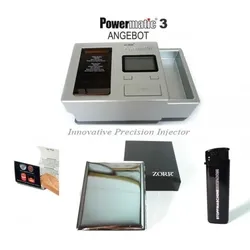
Zorr Powermatic 3 Deluxe SonderangebotZorr Powermatic 3 Deluxe Aktion Paket zum Sonderpreis Elektrische ZigarettenStopfmaschine Aktion Paket zum Best Preis: Orginal Zorr Powermatic 3 Deluxe Stopfmaschine mit Chrome Zigaretten-Etui für Ihre selbstgefertigte Zigaretten, Feuerzeug und Hydrostone Tabakbefeuchter. Mit diesem Angebot wird die Herstellung eigener Zigaretten zum Vergnügen Tabak einfüllen gewünschte Stopfdichte einstellen die Hülse drücken START jede Zigarette gleich, kein Herumhantieren mit dem Tabakschaft - das Ergebnis ist die absolut perfekte Filterzigarette Lieferumfang: 1x Powermatic 3 Deluxe + Elektrische Stopfmaschine von ZORR (2023 Modell) mit: 3x Reinigungswerkzeuge Umfangreicher Bedienungsanleitungen (im Deutsch, English, Nederlands) 1x EU Stecker 2 Jahr Fabrikgarantie auf die maschine 1x ZORR Chrome Zigaretten Etui Aufbewahrungsbox der Marke Zorr in verchromter Ausführung. Eine stilvolle Art, Ihre selbstgedrehten Zigaretten zu schützen und aufzubewahren 1 Feuerzeug Gratis Piezo-Feuerzeug mit Stopfmaschineshop.com druck. 1 Hydrostone Befeuchtungsstein Terracotta-Stein zur Befeuchtung von Tabak Versandkostenfrei nach Österreich und Deutschland. Weitere Powermatic 3+ Information: Powermatic 3 Erfahrungen Powermatic 3 VS Powermatic 4 Bedienungsanleitung FAQ Gibt es ähnliche alternative für die Powermatic 3+ TabakStopfer? Unsere kurze Antwort: Nein. Die lange Antwort: Wir haben alle Zigarettenmaschinen getestet, die auf den Markt kommen, und bisher haben wir keine gefunden, die der Qualität und der Benutzerfreundlichkeit der Powermatic 3 entspricht. Diese Powermatic Stopfmaschine ist die stabilste und fortschrittlichste derzeit verfügbare Maschine. Welcher Tabak ist am besten für die Powermatic 3 Plus geeignet? Die Powermatic 3 funktioniert am besten mit Volumentabak. Wir empfehlen, nur Volumentabak in Kombination mit dem Powermatic 3 zu verwenden. Dieser Tabak hat eine etwas kürzere Struktur als Standardtabak und ist daher besser für die Verwendung mit dem Powermatic 3+ geeignet. Fast jede Tabakmarke ist jetzt als Volumentabak erhältlich. Weitere Informationen zu diesem Thema finden Sie auf unserer Seite Tipps & Tricks Welche Hülsen für Powermatic 3? Die Maschine kann mit Alle Hülsen arbeiten und ist Geeignet für normale King Size als auch fur XL Filterhülsen. Also normale King Size Hülsen ( 17mm langer Filter, insgesamt 84mm lang), 100mm Hülsen und XL-Hülsen sind Geeignet. Auch XL Filterhülsen mit 25mm Filterlänge sind Geeignet. Wie viel tabak pro Zigarette? Die Powermatic 3 Plus verwendet zwischen 0,7 und 0,8 Gramm Tabak pro Zigarette. Eine komplette Zigarette wiegt etwa ein Gramm. Ohne Hülsen bleiben etwa 0,7 bis 0,8 Gramm Tabak. Also mit einer Tabakpackung von 320 Gramm (48,95 EUR) macht die Powermatic 3 etwa 480 Zigaretten. Welche Hülsen für Powermatic 3? Der Powermatic 3+ kann alle Hülsen verarbeiten: Die Maschine ist Geeignet für normale King Size als auch fur XL (Extra Lange) Hülsen. Also normale King Size Hülsen ( 17mm langer Filter, insgesamt 84mm lang), 100mm Hülsen und XL-Hülsen sind Geeignet. Auch XL Filterhülsen mit 25mm Filterlänge sind Geeignet. Wie viel tabak pro Zigarette? Die Powermatic 3 Plus verwendet zwischen 0,7 und 0,8 Gramm Tabak pro Zigarette. Eine komplette Zigarette wiegt etwa ein Gramm. Ohne Hülsen bleiben etwa 0,7 bis 0,8 Gramm Tabak. Also mit einer Tabakpackung von 320 Gramm (48,95 EUR) macht die Powermatic 3 etwa 480 Zigaretten. Was Kostet Die Powermatic 3 Plus? Die Powermatic 3+ kostet € 259,95 Euro inkl. Versand. Der Versand nach Deutschland, Österreich & Luxemburg ist kostenlos. (Gratis Versand)Sie können bei uns Jetzt den Powermatic 3+ auf Rechnung kaufen und später bezahlen via Klarna. Andere von uns angebotene Zahlungsmethoden sind Paypal, Kreditkarte, Giropay und Bankverbindung. Die Powermatic 3 Plus ist auf Lager und Sofort versandfertig. Heute bis 22:00 bestellt wird heute versendet! Geld zurück Garantie! Nicht zufrieden? Dann bekommen Sie Ihr Geld zurück! Wenn Sie mit diesem Produkt nicht zufrieden sind, haben Sie bei uns eine 14-tägige Geld-Zurück-Garantie. Kann ich meine Rechnung später zahlen? Ja, Kauf auf Rechnung ist möglich, wenn Sie das wünschen, wählen Sie als Zahlart "Klarna" aus, Sie zahlen dann erst nach Erhalt der Ware. Wichtig! Die Rechnung kommt dann direkt von Klarna, nicht vom Stopfmaschineshop. Kann ich meine Bestellungen verfolgen? Ja Natürlich. Sobald Ihre Bestellung unser Lager verlässt, erhalten Sie von uns eine E-Mail mit einer Sendungsverfolgungsnummer (Track-and-Trace-Code). So können Sie genau sehen, wann Ihre Bestellung bei Ihnen angeliefert wird. Wann wird meine Bestellung versendet? Wenn Sie vor 22:00 Uhr bestellen, wird Ihre Bestellung noch am selben Tag verschickt. Auch am Wochenende. GRATIS. Haben Sie weitere Fragen? Wenn Sie weitere Fragen haben, oder für weitere Informationen zum Produkt stehen wir Ihnen selbstverständlich gerne beratend zur Seite. Bitte Kontaktieren Sie uns ganz unverbindlich via Email oder Whatsapp. Diese Maschinen sind NICHT zur kommerziellen Nutzung geeignet (ausschliesslich für den privaten Heimgebrauch).266,95 €*Versand: 0,00 €Sichere Weiterleitung zum Anbieter
-
SAP-Praxishandbuch ABAP (Teil 1): Konzeption, Entwicklung, Debugging, Taschenbuch von Thomas Stutenbäumer, Espresso Tutorials, 978-3-96012-156-5Sap-praxishandbuch Abap (teil 1): Konzeption, Entwicklung, Debugging, Taschenbuch Von Thomas Stutenbäumer, Espresso Tutorials, 978-3-96012-156-5, Seitenanzahl: 36429,95 €*Versand: 0,00 €Sichere Weiterleitung zum Anbieter
-
Wie kann ich USB Debugging deaktivieren?
Um USB-Debugging zu deaktivieren, musst du zuerst die Entwickleroptionen auf deinem Gerät aktivieren. Gehe dazu in die Einstellungen deines Smartphones, tippe auf "Über das Telefon" und dann mehrmals auf "Build-Nummer", bis die Entwickleroptionen freigeschaltet sind. Anschließend gehe zurück zu den Einstellungen, wähle "Entwickleroptionen" aus und deaktiviere dort die Option für USB-Debugging. Bestätige die Deaktivierung und schon ist USB-Debugging auf deinem Gerät ausgeschaltet. **
-
Wie kann ich USB Debugging aktivieren?
Um USB-Debugging zu aktivieren, musst du zuerst die Entwickleroptionen auf deinem Android-Gerät aktivieren. Dazu gehst du in die Einstellungen, wählst den Punkt "Über das Telefon" oder "Telefoninfo" und tippst mehrmals auf die Build-Nummer, bis du als Entwickler freigeschaltet bist. Anschließend gehst du zurück zu den Einstellungen, wählst "Entwickleroptionen" aus und aktivierst dort die Option "USB-Debugging". Danach verbindest du dein Gerät mit einem Computer und bestätigst die USB-Debugging-Anfrage auf deinem Smartphone. Nun ist USB-Debugging aktiviert und du kannst dein Gerät für Entwicklerzwecke nutzen. **
-
Wie aktiviere ich USB-Debugging über ADB?
Um USB-Debugging über ADB zu aktivieren, musst du zuerst die Entwickleroptionen auf deinem Android-Gerät aktivieren. Gehe dazu zu den Einstellungen, tippe auf "Über das Telefon" oder "Telefoninfo" und tippe dann sieben Mal auf "Build-Nummer". Dadurch werden die Entwickleroptionen freigeschaltet. Gehe dann zurück zu den Einstellungen, tippe auf "Entwickleroptionen" und aktiviere "USB-Debugging". **
-
Wo finde ich USB Debugging Samsung Galaxy s7?
Um USB-Debugging auf einem Samsung Galaxy S7 zu aktivieren, musst du zuerst die Entwickleroptionen auf dem Gerät freischalten. Gehe dazu in die Einstellungen deines Geräts und tippe auf "Über das Telefon". Dort findest du die Build-Nummer, die du mehrmals hintereinander antippen musst, bis die Entwickleroptionen freigeschaltet sind. Sobald die Entwickleroptionen verfügbar sind, gehe zurück zu den Einstellungen und wähle "Entwickleroptionen" aus. Suche nach der Option "USB-Debugging" und aktiviere sie, indem du den Schalter nach rechts schiebst. Wenn du nun dein Samsung Galaxy S7 mit einem Computer verbindest, wirst du aufgefordert, die USB-Debugging-Verbindung zu autorisieren. Bestätige dies auf deinem Gerät, um eine Verbindung zwischen dem Gerät und dem Computer herzustellen, die das Debugging ermöglicht. Wenn du Schwierigkeiten hast, die Entwickleroptionen oder die USB-Debugging-Option zu finden, kannst du auch online nach Anleitungen suchen oder den Samsung-Support kontaktieren, um weitere Unterstützung zu erhalten. **
* Alle Preise verstehen sich inklusive der gesetzlichen Mehrwertsteuer und ggf. zuzüglich Versandkosten. Die Angebotsinformationen basieren auf den Angaben des jeweiligen Shops und werden über automatisierte Prozesse aktualisiert. Eine Aktualisierung in Echtzeit findet nicht statt, so dass es im Einzelfall zu Abweichungen kommen kann. ** Hinweis: Teile dieses Inhalts wurden von KI erstellt.